
一键部署
先 fork,再用按钮部署(推荐)
打开 jinqians/psm-panel,点右上角 Fork,把仓库复制到你自己的 GitHub 账号下。
点下面的按钮(把地址里的
<你的GitHub用户名>换成你的账号),登录 Cloudflare(没有账号就免费注册一个):https://deploy.workers.cloudflare.com/?url=https://github.com/<你的GitHub用户名>/psm-panel按提示连接 GitHub,授权 Cloudflare 访问你 fork 的这个仓库。
表单里只需要填 ADMIN_PASSWORD:后台的登录密码,至少 8 位。其余保持默认,点"部署"。
等部署完成(一两分钟),打开
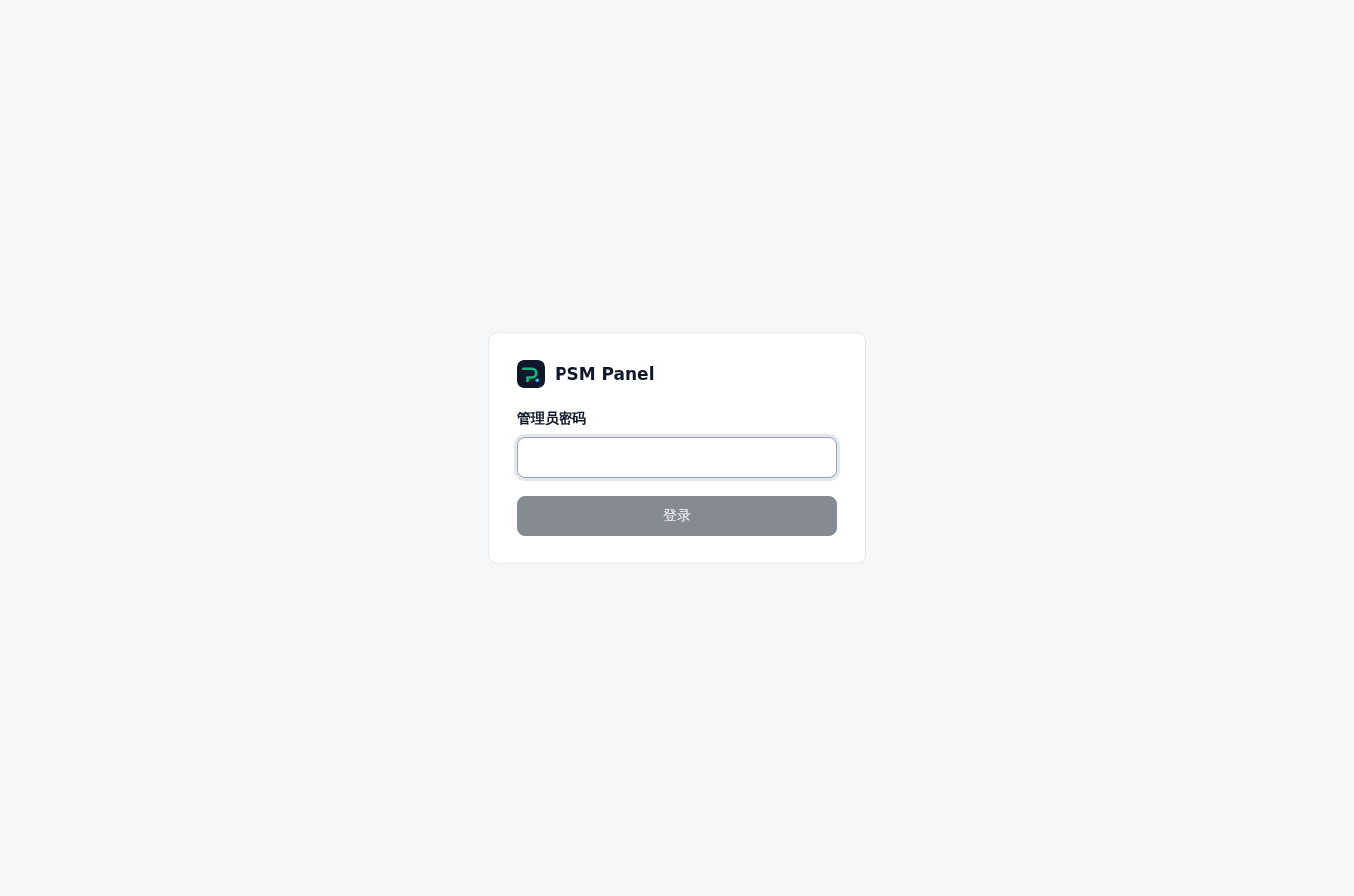
https://psm-panel.<你的子域>.workers.dev,用刚才的密码登录。
部署时 Cloudflare 自动创建 D1 数据库;数据表由面板第一次运行时自己建好。整个过程不需要执行任何命令,也不需要 API Token。
忘了填密码?
面板会显示"还没有设置管理员密码"。在 Cloudflare 控制台打开这个 Worker 的 设置 → 变量和机密,添加机密(Secret) ADMIN_PASSWORD,刷新页面即可。
要加「机密」,不要加「变量」
同一个页面里既能加机密也能加变量,但只有机密能活过重新部署:部署配置里没有声明任何变量,而 wrangler deploy 只保留机密、会清掉明文变量。如果密码是以变量形式添加的,每次重建之后都会重新提示"还没有设置管理员密码"。
密码只需要设置这一次:面板第一次读到机密时会把它的加盐哈希存进自己的 D1,之后即使机密丢了也照样能登录。
已经 fork 了仓库
- 在 Cloudflare 控制台打开 Workers 和 Pages → 创建 → 导入仓库,选中你 fork 的
psm-panel。 - 构建设置保持默认(构建命令
npm run build,部署命令npx wrangler deploy),点部署。 - 部署后在这个 Worker 的 设置 → 变量和机密 添加
ADMIN_PASSWORD,类型要选**机密(Secret)**而不是变量——明文变量会在每次部署时被清掉。
用命令行部署(可选)
适合想用 wrangler 或自己的 CI 部署的情况。需要 Cloudflare 的 API Token 和 Account ID:
- API Token:打开已填好权限的创建页面(Workers Scripts、D1、Workers Routes、DNS 编辑,区域和账户设置读取),创建时把"账户"和"区域"限定为你自己的。
- Account ID:Workers 和 Pages 页面右侧的"账户详细信息"。
bash
git clone https://github.com/jinqians/psm-panel && cd psm-panel
npm install
CLOUDFLARE_API_TOKEN=… CLOUDFLARE_ACCOUNT_ID=… npm run deploy
npx wrangler secret put ADMIN_PASSWORD
可选的 Worker 设置
在 Worker 的 设置 → 变量和机密 里:
| 名称 | 类型 | 作用 |
|---|---|---|
ADMIN_PASSWORD | 机密(必填) | 后台登录密码,至少 8 位;修改后所有已登录的会话失效。只需设置一次:面板第一次读到后会把加盐哈希存进 D1,重新部署丢了机密也仍能登录。必须用机密,用变量会在每次部署时被清掉 |
TOKEN_KEY | 机密(可选) | 加密数据库里敏感内容的密钥(32 字节的 base64)。不设时面板自动生成一把,存在 D1 |
SYNC_INTERVAL | 变量(可选) | 服务器空闲时的同步间隔,默认 30 秒(5–300) |